
TinySnap
Крошечная программа в трее Windows для скриншотов по горячим клавишам и копирования текста с экрана (OCR).
Что нового в 1.0.5
- Переключатель программы просмотра в меню трея. Новый флажок Open in Image Viewer After Capture. Если программа просмотра ещё не задана, открываются настройки с курсором в поле программы просмотра.
- Просмотр вкл./выкл. для одного снимка. При снимке области клавиша V включает или выключает открытие скриншота в программе просмотра только для этого снимка. Подсказка показывает V viewer: on/off.
- Больше нет уведомления после снимка. Оно могло попасть в следующий скриншот. Об ошибках программа по-прежнему сообщает.
Предыдущие версии
- 1.0.4: распознавание текста (OCR) – Shift+PrtSc и пункт меню в трее Capture Text; клавиша T переключает любой снимок области между режимом изображения и режимом текста. Используется OCR, встроенный в Windows.
- 1.0.3: новая настройка «Копировать скриншот в буфер обмена» (включена по умолчанию).
- 1.0.2: работает на .NET Framework 4.8, встроенном в Windows 10 и 11.
- 1.0.1: окно «О программе», звук снимка, необязательное автосохранение, открытие скриншотов в программе просмотра.
Снимки
| Снимок | Клавиши по умолчанию | Что делает |
|---|---|---|
| Весь экран | Ctrl+PrtSc | Сразу снимает монитор, на котором находится указатель мыши |
| Активное окно | Alt+PrtSc | Снимает окно, в котором вы работаете |
| Область | PrtSc | Показывает перекрестие. Щёлкните левый верхний угол, переместите мышь и щёлкните правый нижний угол |
| Текст | Shift+PrtSc | Выбор области как для снимка области, но в буфер обмена копируется только текст из неё (OCR) |
Во время выбора области можно нажать S, чтобы снять весь экран, или W – активное окно, а V включает или выключает открытие скриншота в программе просмотра только для этого снимка (подсказка показывает V viewer: on/off). Esc или щелчок правой кнопкой отменяет снимок.
T переключает режим изображения и режим текста (в режиме текста рамка выделения оранжевая). В режиме текста выбранная область, экран или окно распознаются встроенным OCR Windows, и в буфер обмена попадает только текст; изображение не сохраняется. Для распознавания используются языки, установленные в Windows (Параметры > Время и язык > Язык).
Каждый скриншот копируется в буфер обмена (это можно отключить) и сохраняется в вашу папку как Screenshot yyyy-MM-dd HHmmss.png или .jpg, а при выключенном автосохранении – туда, куда вы укажете в окне «Сохранить как». Звучит звук затвора, и снимок можно сразу открыть в вашей программе просмотра. После успешного снимка уведомление не показывается; об ошибках программа по-прежнему сообщает.
Значок в трее
- Щелчок или щелчок правой кнопкой открывает меню: снимок всего экрана, активного окна, области или текста, флажок Open in Image Viewer After Capture (если программа просмотра не задана, открываются настройки на поле программы просмотра), папка со скриншотами, настройки, о программе, выход.
- Двойной щелчок начинает снимок области.
Настройки
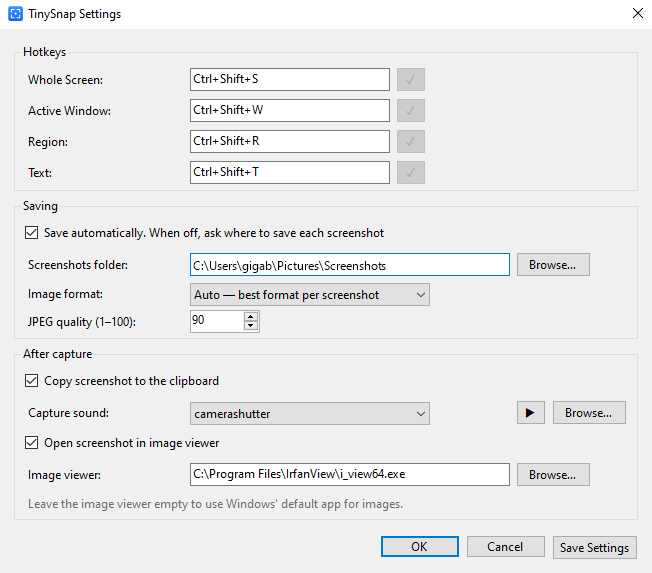
| Настройка | По умолчанию | Примечания |
|---|---|---|
| Горячие клавиши | см. выше | Четыре сочетания: весь экран, активное окно, область и текст. Щёлкните поле, нажмите сочетание клавиш и щёлкните ✓, чтобы его назначить. Backspace очищает сочетание |
| Сохранять автоматически | Вкл. | Если выключено, для каждого скриншота открывается окно «Сохранить как» |
| Папка для скриншотов | «Изображения» | Берётся из настроек известных папок Windows |
| Формат | Auto | PNG: без потерь. JPEG: файлы меньше. Auto: формат выбирается для каждого снимка |
| Качество JPEG | 90 | 1–100, для JPEG и Auto |
| Копировать в буфер обмена | Вкл. | Если выключено, скриншоты только сохраняются в файлы |
| Звук снимка | camerashutter | Встроенный звук, любой файл .wav или без звука |
| Открывать в программе просмотра | Выкл. | Путь к .exe программы просмотра; если пусто – программа Windows по умолчанию |
В режиме Auto снимок кодируется обоими способами. Интерфейсы, текст и схемы хорошо сжимаются без потерь, поэтому если PNG не более чем вдвое больше JPEG, сохраняется точный PNG. Фотографии и градиенты сохраняются в JPEG.
Настройки хранятся в %APPDATA%\TinySnap\settings.xml.
Лицензия
Freeware. Бесплатно для личного и коммерческого использования на любом количестве компьютеров. TinySnap можно бесплатно распространять в неизменном виде вместе с лицензией. Программа предоставляется «как есть», без каких-либо гарантий.